Propojení s fakturační aplikací Simbila
Chcete ušetřit čas i náklady za účetní? Založte si účet v našem fakturačním systému Simbila a propojte ho s Lunchdrive.
Faktury klientům pak vystavíte přímo z vyúčtování v Lunchdrive, a to opravdu na jeden klik. Uvidíte, jestli je faktura uhrazená, před splatností nebo po ní. Účetní klientů dostanou e-mail s fakturou a v příloze i podrobnou tabulku se všemi daty pro vyhotovení mezd.
Pozor
Propojili jste Lunchdrive se Simbilou už dřív, přihlašovacím e-mailem a API klíčem? Nemusíte nic dělat: Simbila změnila způsob přihlašování cizích aplikací a Lunchdrive váš uložený klíč převedl sám. Jen když v boxu Automatická fakturace Simbila uvidíte červené upozornění, klikněte tam na Získat klíč od Simbily a přihlaste se podle kroků níže. Upozornění pak zmizí.
1. Účet v Simbile
- Na www.simbila.com si vytvořte účet s tarifem A.
- Vyplňte název firmy, číslo účtu a propojení s bankou.
2. Propojení s Lunchdrive
-
V Lunchdrive otevřete Správa účtu → Integrace a v boxu Automatická fakturace Simbila klikněte na Získat klíč od Simbily.
-
Otevře se přihlášení do Simbily s nadpisem „Připojit k Simbile“. Přihlaste se e-mailem a heslem, kterými se do Simbily běžně hlásíte. Pod formulářem Simbila píše, na jakou adresu přístup pošle – měla by to být adresa Lunchdrive, kterou máte otevřenou.
-
Klikněte na Povolit připojení.
-
Simbila vytvoří pro Lunchdrive nový API klíč a vrátí vás zpátky na Integrace. Nahoře uvidíte zelenou hlášku „Lunchdrive je propojený se Simbilou jako …“ s názvem vašeho účtu v Simbile. Klíč je uložený, nic nekopírujete ani neukládáte.
-
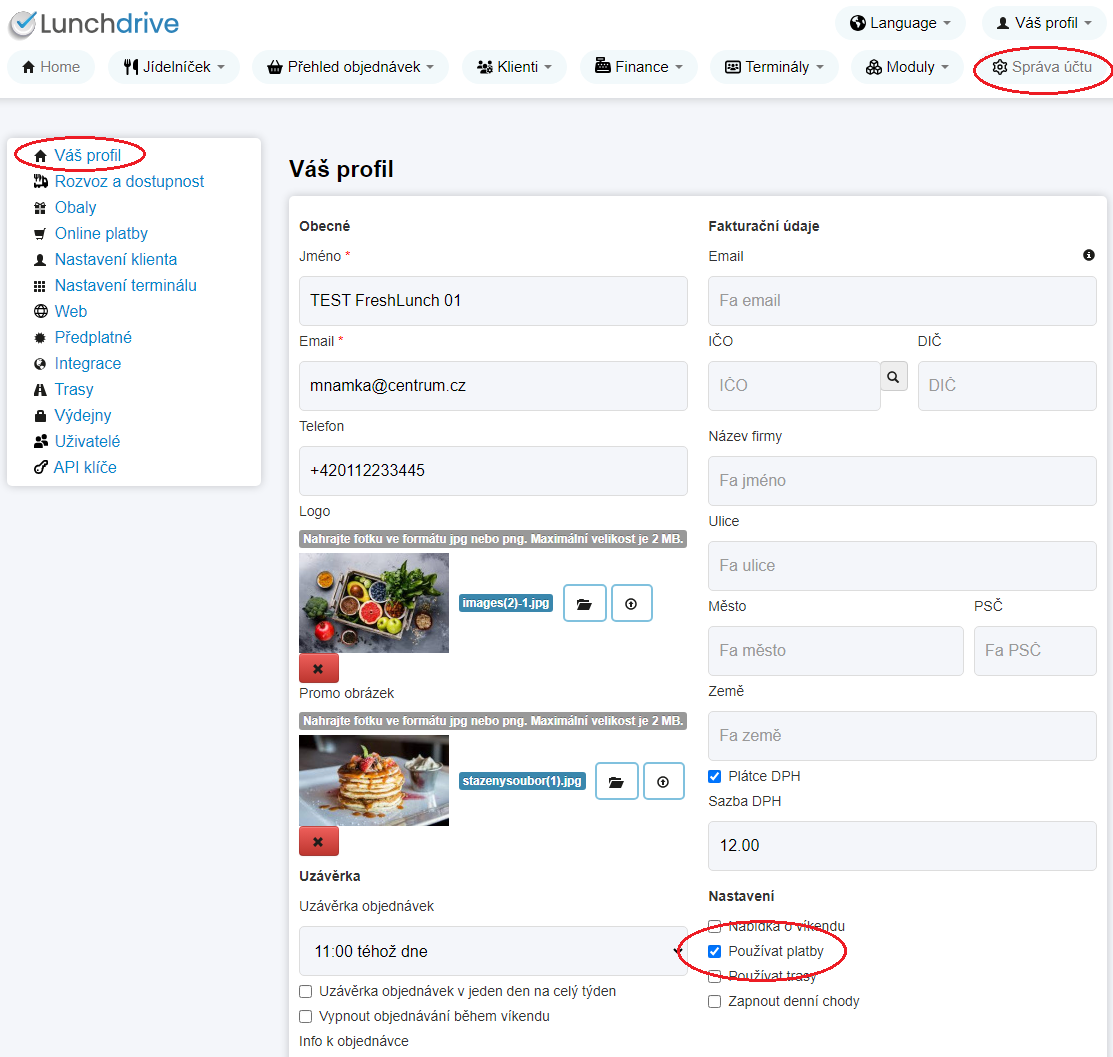
Ve svém Lunchdrive profilu zaškrtněte a uložte možnost používat platby.
Tip
Do Simbily se nehlásíte heslem, ale máte API klíč? Na přihlašovací stránce rozbalte Mám API klíč a vložte ho tam.
Ruční vložení API klíče
Klíč můžete do Lunchdrive vložit i sami, třeba když ho už v Simbile máte připravený.
-
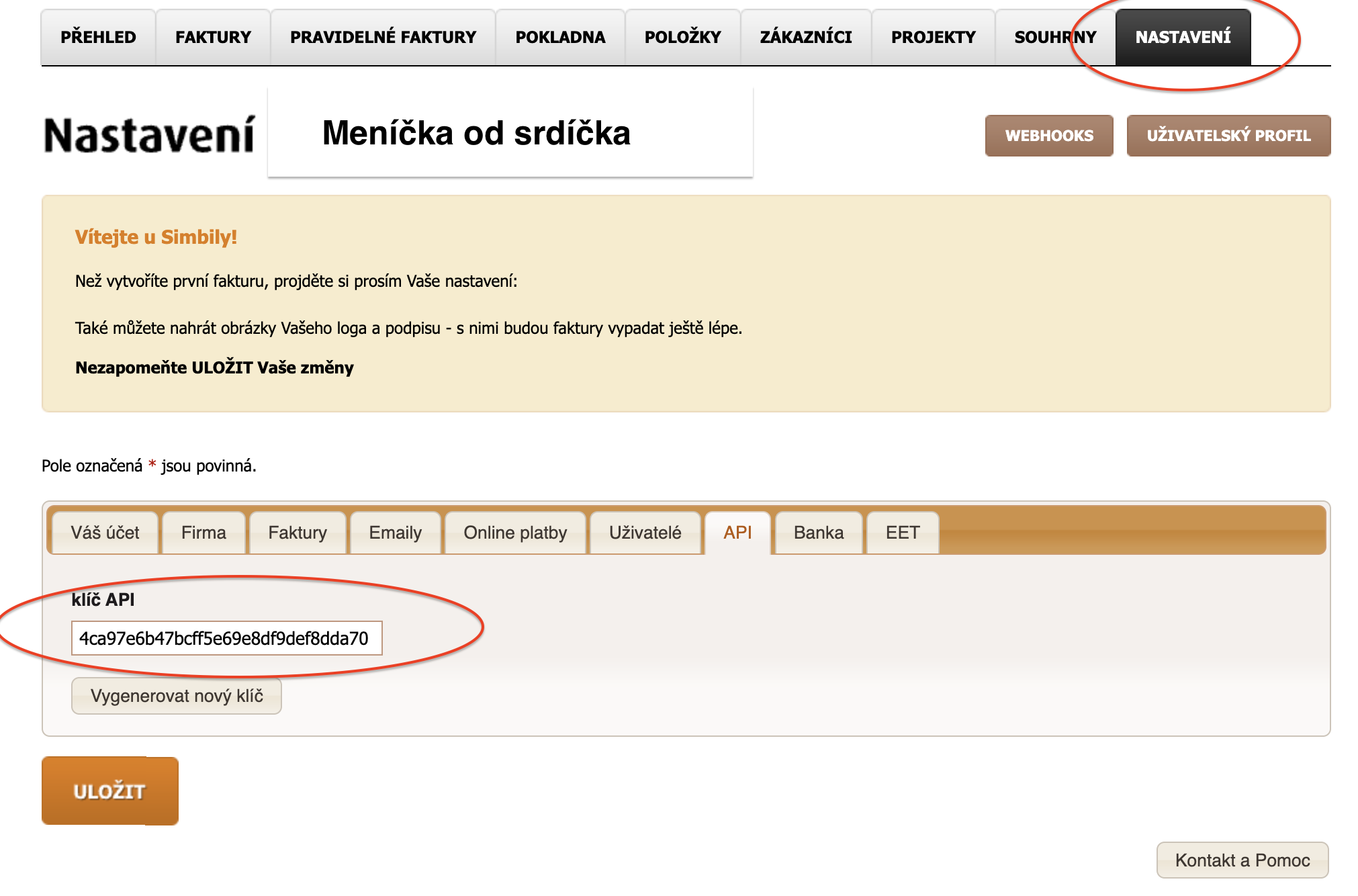
V Simbile otevřete Nastavení → API, vygenerujte API klíč a zkopírujte ho.
-
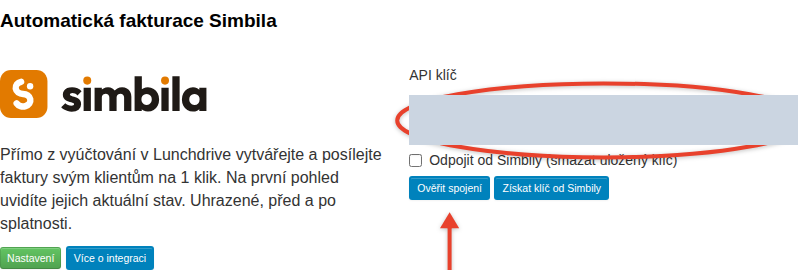
V Lunchdrive na Správa účtu → Integrace vložte klíč do pole API klíč v boxu Automatická fakturace Simbila. Přihlašovací e-mail zadávat nemusíte, stačí samotný klíč.
-
Klikněte na Ověřit spojení. Lunchdrive hned zkontroluje, že klíč funguje, a napíše „Připojeno jako …“ s účtem v Simbile, ke kterému klíč patří.
-
Klikněte dole na stránce na Uložit. Ověření klíč neukládá – bez uložení by se ztratil.
Uložený klíč už Lunchdrive v poli neukazuje, z bezpečnostních důvodů v něm vidíte jen jeho poslední znaky. Pole nechte prázdné a klíč zůstane. Ověřit spojení s prázdným polem zkontroluje ten uložený.
Odpojení od Simbily
V Simbile otevřete Nastavení → API a smažte klíč „Aplikace: Lunchdrive“. Faktury z Lunchdrive do Simbily od té chvíle neodejdou, dokud se znovu nepřipojíte. Klíč můžete smazat i v Lunchdrive: v boxu Automatická fakturace Simbila zaškrtněte Odpojit od Simbily (smazat uložený klíč) a klikněte na Uložit. V Simbile pak klíč ale dál existuje.
Řešení nejčastějších problémů
- Hláška „Propojení se Simbilou nebylo povoleno.“ Přihlášení do Simbily jste zavřeli nebo připojení nepovolili. Nic se neuložilo – klikněte znovu na Získat klíč od Simbily.
- Hláška „Přihlášení do Simbily vypršelo. Klikněte znovu na Získat klíč od Simbily.“ Nejčastěji to znamená, že přihlašovací stránka Simbily zůstala otevřená déle než půl hodiny. Klikněte na tlačítko znovu a přihlaste se.
- Hláška „Simbila klíč nevydala. Klikněte znovu na Získat klíč od Simbily.“ Simbila připojení na poslední chvíli odmítla, třeba protože jste se mezitím odhlásili. Zkuste to znovu, a když hláška zůstane, napište nám přes Pomoc a podpora.
Poznámka
Chcete přes Simbilu přijímat od strávníků i QR platby? K tomu potřebujete tarif Simbily C, tarif A na ně nestačí. Postup je v článku Nastavení QR plateb (Simbila) pro provozovatele.
Fakturace z vyúčtování
Z vyúčtování pak budete fakturovat doslova a do písmene na jeden klik.
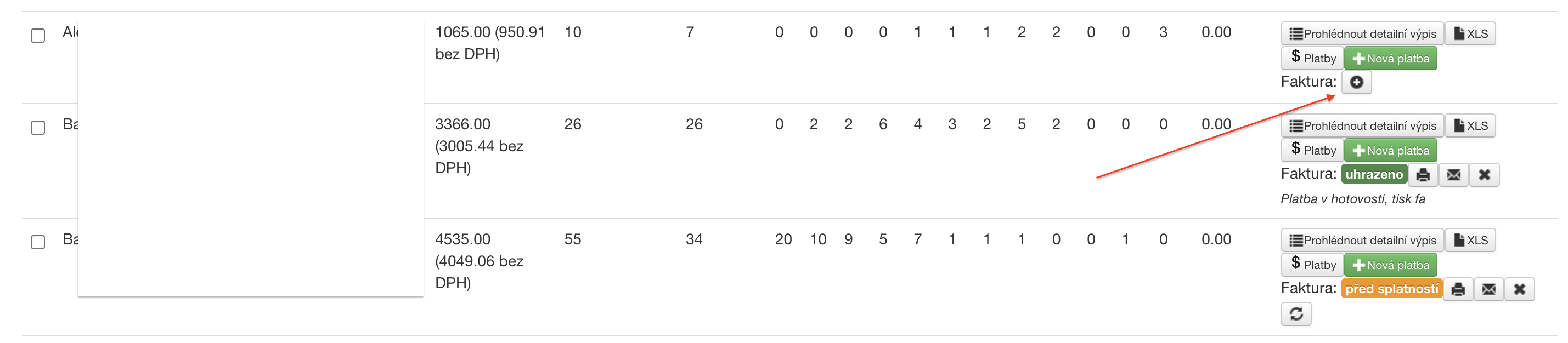
Po kliknutí na vybranou fakturu (nebo dávkově) rozešlete e-mailem daňový doklad nebo fakturu za daný měsíc i s přílohami – s podrobnostmi všech odebraných obědů za všechny strávníky (zaměstnance dané firmy).